2018年12月10日 星期一

軍人換匯優惠攻略,省超大!!!(外幣現鈔)(外匯存款)(國際匯款)

前陣子在研究如何匯款到國外,與同班同學 心理系巴菲特 哲緯哥 聊到,才知道國軍有國外匯款匯費減免,仔細一研究才發現,不只匯款,連外匯存款,兌換外幣現鈔都有優惠啊!!!!

竟然沒有早點知道,就省了不少錢了QAQ
分享給大家讓大家省點錢

以下是網站連結,連結網址為國軍同袍儲蓄會
https://fs.mnd.gov.tw/finance6.html


以下以台灣銀行為例,因為本人後來去台灣銀行肉身測試,效果良好

首先進入國軍同袍儲蓄會 金融理財服務網,金融理財>小額匯兌>台灣銀行


然後點選107年最新優惠


列舉常用的優惠如下(以台灣銀行公告為例):
  1. 外幣現鈔,這個出國玩最常用到,美金按本行牌告現金匯率加減 5 分,其他幣别不限金額,按本行(台灣銀行)牌告現金匯率加減 0.1%。
  2. 國外匯出匯款,這個有在進行國外投資或者購物會用到,電匯除郵電費外,匯費全免。(本人於12月時進行匯款,郵電費部分只收300台幣,匯費全免,省超大)
  3. 外匯存款,以新台幣結購外匯存款,免收手續費。辦理一個月期(含)以 上外匯定期存款,按本行(台灣銀行)牌告利率+0.05%。


辦理方法如下,首先填寫國軍金融理財服務申請表然後帶著軍人身分證到各地區財務單位去辦理,以下以電匯到國外為例。
承辦人會問你欲辦理金額,需登錄,然後就會拿到以下的單子(國軍個人申請外匯結匯登錄表),要記得帶著它去銀行辦理業務,才會有優惠。


申請到之後就可以轉移陣地到台灣銀行外匯業務的櫃檯辦理電匯,我去匯50萬台幣差不多一萬六千多美金,櫃台姐姐說換匯部分有優惠(PS.台灣銀行107年優惠結購外匯, USD10,000- USD20,000(含)優惠 3 分)。

然後就拿到了水單(第一次匯款寫申請表寫到手超酸)。


我是發MT103電文,在台灣部分,就只收一筆費用就是郵電費300台幣,匯款速度還滿快的,隔天就到國外的帳戶了,在國外的部分收了16美金的手續費,差不多480台幣,所以50萬台幣出去的手續費用差不多是780台幣,算是還滿不錯的。

如果有換匯、電匯、或外匯存款需求的每一位為國辛勞大大們,可以參考運用。


文章歡迎分享轉載,讓各位同袍在低利率的時代能多存點錢。

本文供參考,若涉及正確資訊部分,請以資訊官網為準。

2018年12月9日 星期日

用 Google 試算表抓取上櫃 興櫃股價資料 教學

如果還沒看前面文章的記得先去補充基本概念

用 Google 試算表製做簡易股票報價表及理財表

用 Google 試算表製做歷史股價走勢圖(K線)

用 Google 試算表進行技術分析(雙週線)(月線)

如果還沒追蹤blog的也趕快去按追蹤


=======================================

好啦以下是正文,近期有許多網友提到有關抓取興櫃或上櫃股價的問題,我才發現這塊還滿多人在操作的,因為本人沒有在投資興櫃或上櫃的股票,所以過去一直沒有注意到,感謝各方大大的建議

在此教學以網友提到的金洲(4417)股票為例
以下資料為抓取"台灣證交所"的資料,還有抓取櫃買中心的資料


這部分會有兩個函式
一個是上市跟上櫃

function TWPRICE(code)
  var url = "http://mis.tse.com.tw/stock/api/getStock.jsp?ch=" + code + ".tw&json=1&_=";
  var response = UrlFetchApp.fetch(url);
  var json = response.getContentText("UTF-8");
  var data = JSON.parse(json);
  return data.msgArray[0].y;
}

另一個是抓取興櫃

function EmergingPRICE(code) { 
  var formData = {
    'SymbolID': String(code)
  };
  var options = {
    'method' : 'post',
    'payload' : formData
  };
  var url = "http://mis.tpex.org.tw/OTC/Quote.asmx/GETQ20";
  var response = UrlFetchApp.fetch(url,options);
  var xml = response.getContentText("UTF-8");
  var document = XmlService.parse(xml);
  var root = document.getRootElement();
  var items = root.getChildren();
  return items[10].getText();
}

然後把以上的程式碼都放進 "工具" > "指令碼編輯器" 

然後進入表格
輸入表格的名稱


然後輸入要查詢的股票
程式碼如下

上市上櫃用這個:
=TWPRICE(股票名稱)
興櫃用這個:
=EmergingPRICE(股票名稱)


最後按下enter

試算表連結如下


不過這股價很像不是即時的,而是前一天的收盤價,這部分要如何抓取資料,還需要再研究看看,用excel去抓取yahoo的報價很像可以克服這個問題,就留待下一篇excel的教學做講解,感謝大家的回覆。


最後鼓勵大家按下blog右方的訂閱方的追蹤,可以接收第一手的訊息,因為最近在做深度學習與人工智慧的研究,平時頗為繁忙,如果有疑問歡迎在文章底下留言,我有空會來做解答。

我將思想傳授他人,他人之所得,亦無損於我之所有;猶如一人以我的燭火點燭,光亮與他同在,我卻不因此身處黑暗。湯瑪斯‧傑弗遜(Thomas Jefferson)


2018年12月6日 星期四

用 Google 試算表進行技術分析(雙週線)(月線) 教學


=======================================

前文示範了如何以 Google 試算表自製過往股價走勢圖,如果沒看過的記得去看,用 Google 試算表製做簡易股票報價表及理財表用 Google 試算表製做歷史股價走勢圖(K線),不然接下來,用 Google 試算表進行技術分析可能會看不懂。

什麼是均線呢?移動平均線,簡稱「均線」

均線,就是過去一段時間市場的「平均成交價格」,如果均線的價格越來越高那就代表著現階段市場趨勢,是往上走的。

以下我們就用 2 條均線10日線(雙週線)20日線(月線)跟各位解釋

移動平均線的計算方式,就是將 N 天的收盤價加總,再除以 N 得到第 N 天的算術平均線數值,比如說我們把今天往前推十天的玉山金價格加起來除以十,就可得到10日線的數值,以下拿短期(雙週)跟中期(月線)來做示範。

首先沿用上次的程式碼,一樣以玉山金為例,這次往前推600天,然後時間設定為"DAILY",這樣可以取每天的價格,這個程式碼的好處是可以把日期部分作轉換,方便畫線及日期顯示,如下圖我們已經取得玉山金今日往前推六百天的各式價格了。


接著我們先取近10日的平均,程式碼如下圖,取一欄作為10日平均的欄位,20日線同理


然後就算出來了呢!!!


然後一樣選圖表,挑折線圖,X軸選擇DATE那列,下面的系列選擇各欄位,如下圖

然後均線就畫出來了~~


是不是很簡單呢

然後再將圖檔的標題更新一下,這樣就可以知道這張圖表代表何股票了。


因為程式是設定TODAY()-600,TODAY(),所以每天都會自動更新並往前抓六百天的股價,所以線圖也會一直更新,最後補充一些小知識。


10 日均線 是過去 10 日線的平均值 表示最近 10 天收盤價的平均成本,稱為 雙週線。
20 日均線 是過去 20 天收盤價的平均值 表示最近 20 天收盤價的平均成本,又稱 月線。

長期均線還有120 日均線(半年線)跟240 日均線(年線)。

12/9新增鴻海股價頁面,
可以進入試算表然後去下方切換到鴻海的頁面。

均線買賣法,存在著許多不同的參數用法,沒有什麼絕對的聖杯,我是將它作為存股買進的參考之一,只有找到適合你自己的方式,並持續地從錯誤與失敗中學習,方能走上屬於自己的康莊大道。

願每一個人都能夠衣食無虞。

如果有需要詳細的程式碼及試算表表單,請留言我會將連結開啟共用權限給你。以下為試算表連結
https://docs.google.com/spreadsheets/d/1yFRaCcb8nxrBNyM-jTPfCIa6Kl_lPSPAFw6XItpOrDI/edit?usp=sharing

接下來考慮是要做excel的教學,或者是Google試算表抓取台灣上櫃與興櫃股票的價格教學,不知道大家對哪個比較有興趣?可以留言告訴我,我會優先撰寫。


我將思想傳授他人,他人之所得,亦無損於我之所有;猶如一人以我的燭火點燭,光亮與他同在,我卻不因此身處黑暗。湯瑪斯‧傑弗遜(Thomas Jefferson)


如果你覺得我寫的文章不錯
可以按讚給我支持與鼓勵
https://www.facebook.com/IEPSYfinancenote/


新成立的ig歡迎追蹤:iepsyfinancenote
https://www.instagram.com/iepsyfinancenote/
 

2018年12月4日 星期二

用 Google 試算表製做歷史股價走勢圖(K線) 教學

前一篇文章講到用 Google 試算表製做簡易股票報價表及理財表,還獲得不少迴響,看來還滿多人對投資理財頗有興趣,那就順勢教大家如何用試算表製做歷史股價走勢圖(K線)~

還沒看過前一篇的用 Google 試算表製做簡易股票報價表及理財表可以去看看

========================================================================

查詢指定日期範圍的歷史股價 

在 Google 試算表查詢過往股價的函式和即時報價一樣: =GOOGLEFINANCE()

但是在查詢過往股價時,我們需要提供更多參數。以下用玉山金(2884)為例:

=GOOGLEFINANCE("2884","ALL","1/1/2018",TODAY(),"DAILY")

  • 以上參數說明: “2884”是4位數字的股票編號
  •  “ALL”是指一次取得開盤價、最高價、最低價、收盤價及成交量 
  • “1/1/2018″是開始日期,格式為”日/月/年”
  •  TODAY()是指今天( Google 試算表的歷史價格一般會在收市後的晚上更新,查詢結果不會顯示即市數據)。這一欄可以輸入你想要指定的結束日期,格式一樣為為”日/月/年”。
  • TODAY()也可以設定為從今天往前推幾天如TODAY()-180就是往前推一百八十天。
  • Daily代表的是取每日數據,改成WEEKLY,就是每週數據(如下圖),不過google並沒有提供年或月的數據,官方說明文件可使用的值包括「DAILY」或「WEEKLY」間隔也可以用 1  7 的方式來指定,但不能使用其他數值。


Date那欄,預設會顯示日期和收盤時間,字串比較長。也可以選擇該欄,然後在上方的功能表點選格式 > 數字,來自訂顯示的格式。
另外如果你只想查詢某一數據,例如收市價,可以把參數ALL換成:
open:開市價
close:收市價
high:最高價
low:最低價
volume:成交量

是不是很簡單呢?

========================================================================

接下來就教大家如何製作K線圖
其實Google試算表的圖表中就有K線圖可以用了,點選功能表的插入>選圖表。然後,在右方彈出的設定分頁,選擇你想用的圖表類型。如下圖


在其他的部分就有K線圖可以選,不過直接套用應該會出現下面這個錯誤
K線圖不支持第一列中的日期或數字。第一列是類別軸,應該將之格式化為文字。
轉換格式之寫法如下(以2884玉山金的週K為例),如果想要改其他股票,將程式中的股票代號改成你想要的就可了
這樣格式就轉換成功,然後K線圖就跑出來了,是不是很簡單呢?
如果有需要詳細的程式碼及試算表表單,請留言我會將連結開啟共用權限給你。
以下為試算表連結(工作表一為日及週資料,工作表二為週K線)
https://docs.google.com/spreadsheets/d/18v3ljEVa6gTmeVPeuLCGALOc4ceorRcDsW6SZmtoGAU/edit?usp=sharing

有問題也歡迎留言討論
下一篇來寫寫如何加入一個坊間技術分析指標,來分析股票股票走勢。


我將思想傳授他人,他人之所得,亦無損於我之所有;猶如一人以我的燭火點燭,光亮與他同在,我卻不因此身處黑暗。湯瑪斯‧傑弗遜(Thomas Jefferson)


如果你覺得我寫的文章不錯
可以按讚給我支持與鼓勵
https://www.facebook.com/IEPSYfinancenote/


新成立的ig歡迎追蹤:iepsyfinancenote
https://www.instagram.com/iepsyfinancenote/
 

2018年12月3日 星期一

用 Google 試算表製做簡易股票報價表及理財表 教學

身邊還滿多朋友投資股票或基金,大部分的人應該都是在手機或電腦安裝股票app或者程式。但身為一個習慣用程式來解決問題的我,決定用google自製一套報價表,不僅能自動更新價格,還能針對個人進行客製化~

有鑒於身邊時常有朋友聊到這方面的問題,於是在此製作一個簡單的懶人包


Google 試算表製作報價表的優點


  • Google 試算表和 Microsoft Excel 十分相似,大部分的人應該國中小電腦課都有學過,可以幾乎無痛上手。 
  • 試算表可以直接導入股價資料,函式寫好連網之後可以不斷更新。 
  • 試算表內建繪畫圖表功能,可以製作簡單易懂的圖表。 
  • 由於試算表存放在雲端,隨時隨地都可以電腦、平板電腦或手機上網檢視及更改。 
  • 你可利用分享及共同編輯功能,尤其是家庭可以用來共同記帳。
開始建立你的自動股票報價表

  1. 要使用 Google 試算表,先前往 Google 雲端硬碟,登入你的 Google 帳戶。如果沒有 Google 帳戶,就創一個吧。
  2. 在左上方,按新增,然後選擇 Google 試算表。上方可以輸入檔案名稱,下方輸入表格的名稱。
  3. 重點來了,輸入 Google 財經的函式,Google 試算表已內置一個函式 (function) ,可直接從 Google 財經取得股票數據。(以下以玉山金為例)
  4. 任選一格 ,輸入以下函式(大小寫均可),然後按輸入鍵: =GOOGLEFINANCE("2884", "price")
  5. 第一部份, GOOGLEFINANCE ,是要告訴系統你想調用 Google 財經的數據(官方說明:從 Google 財經服務擷取有價證券的最新或過往資訊)。括號內第一個參數 “2884”,代表的是玉山金的股票代號,第二個參數 “PRICE” ,代表即時報價,最多延遲 20 分鐘(官方說明文件)。
  6. 按enter後。這一格就會變成一個數字,顯示的是玉山金的報價。看起來不用會程式也可以輕鬆上手!


Google 試算表製作報價表的小訣竅

  1. 搜尋股票代號,這個函式有不少參數可以調整。首先是股票或指數代號。大部份常用的代號都可以用google搜尋的到,以道瓊指數為例。
  2. 上面的INDEXDJX: .DJI就是代號,股票代號也可以用類似的方式搜尋。
即時資料屬性
這部分官方文件有詳細說明,以下列舉常用的屬性,資料來源為官方文件
屬性 - [選用- "price" 為預設] - 要從 Google 財經服務擷取的代號相關屬性。如果指定日期,即須使用這個項目。
  • 屬性指的是下列即時資料:
    • "price" - 即時報價,最多延遲 20 分鐘。
    • "priceopen" - 股市開盤時的價格。
    • "high" - 今天的最高價。
    • "low" - 今天的最低價。
    • "volume" - 今天的股市交易量。
    • "marketcap" - 股票的市場價值。
    • "tradetime" - 最後成交時間。
    • "datadelay" - 即時資料延遲的時間。
    • "volumeavg" - 平均每日交易量。
    • "pe" - 每股價格/每股盈餘比例。
    • "eps" - 每一股的盈餘。
    • "high52" - 52 週期間的最高價。
    • "low52" - 52 週期間的最低價。
    • "change" - 自上一個交易日收盤以來的價格變化。

最後是個小訣竅
有時候我們會持有很多股票,每次可能因為買進或賣出導致手上持股變化,都要更改函式裡的股票編號,實在太麻煩。你可以新增一個表格來輸入股票編號。(比如說我把美股的VTI放在A2那格)

然後再建立一個表格

然後把每一個函式都對應到股票代號的格子,然後,把所有 Google 財經函式裡的股票代號,換成 A2。

這樣以後如果我把VTI賣出換成BRK.B的時候,直接把A2那格改成BRK.B

裡面的資料就會直接更新了


另外因為可能有些人會買美股,在此也附上即時轉換匯率的函式
=GoogleFinance("CURRENCY:USDTWD")
我個人是直接做了一個即時匯率在裡面,這樣就可以即時知道自己的資產狀況(做個簡單的範例)
=============================================


以上就是最基本使用 Google 試算表製作股票報價表的方法,之後有空再來寫一篇製作各種股票分析圖表的。其實Google 試算表的功能還滿強大的,比起一些股票軟體也算毫不遜色,重點是可以針對自己的需求客製化!

簡單的成品附上連結大家可以參考著看


如果需要編輯權限比較好copy的也可以留言你的mail我直接開權限給你,有不懂的也可以留言討論。

祝大家都能夠有更富足的生活~


2018年7月2日 星期一

機器學習演算法—類神經網路(Artificial Neural Network)初探


隨著近期機器學習跟深度學習快速爆紅,有一個名詞-類神經網路,討論的程度也越來越火熱,但其實類神經網路(Artificial Neural Network),並不是一個新出的算法,早在上個世紀中時就已經被發展出來了,只是當時的硬體,尚不足以支撐太多層的神經網路,只能夠訓練學習一些簡單的邏輯函數,所以學術界對於類神經網路的熱情就漸漸消退了。

後來隨著硬體逐漸的發展,直到2012年波茲曼機的發明人Hinton發明了對比分歧法(Contrast Divergence),在分類、特徵抽取等方面頗有斬獲,還可以和多層感知器疊合,創造出了深度神經網路,而後來深度神經網路又加入了Convolutional(中文譯作卷積)運算,成為了卷積神經網路,在影像辨識上非常有效,接著開始推展到人工智慧的各個領域,也就跟上了這一波機器學習與深度學習的熱潮(之後再來開一篇講人工智慧的興衰到再次崛起)。

我知道上面說了一堆專有名詞大家已經頭昏眼花了,接下來簡單的說説類神經網路吧


上圖是一個神經,有樹突(負責輸入資料),有突觸(負責輸出資料),而類神經網路,就是用電腦來模仿生物神經網路的結構和功能的運算模型,建立大量相連的人工神經來模仿生物的神經網路,並且經過不斷學習的過程, 讓機器能夠像人類一樣擁有推導的能力。


類神經網路  from wiki
人工神經元是簡單的模擬生物神經元(如上圖),有隱藏單元(Hidden units)會與外部層進行通訊,而輸入和輸出單元(input and outpot units),只會與隱藏層進行通訊,每一個節點被稱作人工神經元,當他接收的信號量達到處門檻,他就會被觸發,然後發送出信號,藉由傳輸管道將信號發送至其他與之相連的單元,而連接點模擬生物神經的突觸,並具有發射信號強度權重的基本功能,權重用相乘方式計算,而權重本身由連結決定。
簡單介紹各層
輸入層(Input layer):透過許多神經元(Neuron)接受大量資訊。
輸出層(Output layer):資訊在神經元鏈接中傳輸、分析,形成預測結果。
隱藏層(Hidden layer):模擬複雜的非線性關係,好比人類的神經突觸連結越多,就會越聰明。但是過多的話會有過度學習的狀況,所以也不是越多越好。


類神經網路有以下幾個重點
1.每個神經元都與下一層所有神經元連接
2.屬於同一層的神經元之間沒有任何連接
3.有幾層以及每一層有幾個神經元由待解決的問題決定

接下來順帶簡單介紹一下機器學習的學習模式
監督式學習(Supervised learning):在訓練的過程中告訴機器答案、也就是「有標籤Label」的資料,比如給機器各看了 1000 張貓和豿的照片後、詢問機器新的一張照片中是貓還是豿。
非監督式學習(Unsupervised learning):訓練資料沒有標準答案、不需要事先輸入標籤,所以機器在學習的過程中並不知道其分類結果是否正確。訓練時僅須對機器提供輸入範例,機器會自動從這些範例中找出潛在的規則。
增強學習(Reinforcement learning):或稱作強化式學習,透過觀察環境而行動,並會隨時根據新進資料修正、以獲得最大成果,特徵是訓練必須要有正負回報(positive/negative reward)。
另外的半監督式學習(Semi supervised learning),可視為監督式學習與非監督式學習的混合版,資料中少部分有標記,大部分沒有標記。

以上希望可以幫助大家快速了解類神經網路以及機器學習的模式,如果有寫得不夠詳細的部分,也歡迎留言討論。


2018年7月1日 星期日

機器學習演算法—隨機森林(Random Forest)懶人包

會發這篇文章,主要是因爲前陣子針對研究案期中報告時,整個會場中只有我是寫程式出身的,感受到如果你有再好的技術,如果沒有辦法讓決策者理解,那如何能讓這個計畫推展下去呢?不能去埋怨長官們不懂,他們過去又沒有學過,怎麼可能會懂呢?當然,那種食古不化又不願意聽取專業意見的就另當別論了!

簡單介紹隨機森林(Random Forest)顧名思義,是用隨機的方式建立一個森林。

隨機森林的用途,主要是處理分類與回歸問題,並且在沒有提高運算量的情況下提高了精確度。
優點如下
1.有效的處理缺失值,並且填補缺失值,即使有大量數據缺失仍然可以維持高精確度
2.有效的處理少量資料。
3.對於數據挖掘、檢測離群點和數據可視化非常有用。

缺點
1.在某些雜訊較大的分類和回歸問題上會過擬合(overfitting)

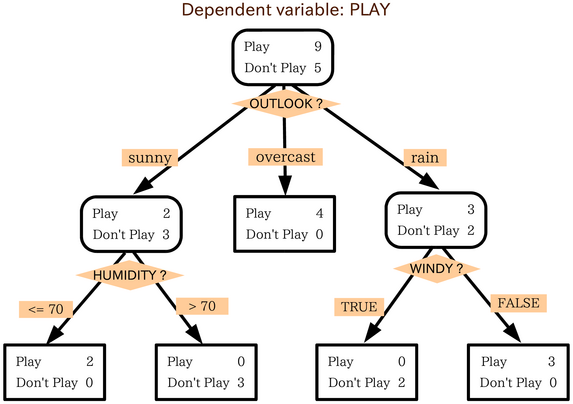
簡單的說,隨機森林可以視為決策樹(Decision Tree)的延伸

什麼是決策樹呢?我們可以想想我們的人生,每做一個決策,就會出現不同的結果,種種不同的決策下,長成了現在的我們,這個分叉出去的人生,就像一棵樹倒過來一樣,用下面這個圖比較明瞭。

決策樹-取自維基百科
而隨機森林呢?可以想像是用隨機的方式建立一個森林,森林裡面有很多的決策樹,而每一棵決策樹之間是沒有關聯,最後再用這些樹去投票,來決定結果。


以下用幾張圖來讓大家簡單明瞭


一般很多的決策樹算法都一個重要的步驟 – 剪枝,但是隨機森林不會。(剪枝的意義是:防止決策樹生成過於龐大的子葉,避免實驗預測結果過擬合,在實際生產中效果很差)

隨機森林裡面的每棵樹的產生的過程中,都已經考慮了避免共線性,避免過擬合,剩下的每棵樹需要做的就是盡可能的在自己所對應的數據(特徵)集情況下盡可能的做到最好的預測結果。


用隨機森林對一個新的對象進行分類判別時,隨機森林中的每一棵樹都會給出自己的分類選擇,並由此進行「投票」,森林整體的輸出結果將會是票數最多的分類選項;而在回歸問題中,隨機森林的輸出將會是所有決策樹輸出的平均值。


以上,希望可以幫助大家快速了解隨機森林及用途,如果有寫得不夠詳細的部分,也歡迎留言討論,最後~希望可以讓長官深入淺出快速理解並支持(?


<GOOGLE地圖時間軸資料匯入世界迷霧JSON_to_gpx>

可能有些人有用世界迷霧這個APP 來記錄自己到過世界那些地方 之前比較常用的 大概是把飛機的搭乘軌跡匯入 那有沒有可能把GOOGLE地圖過往的時間軸也匯入呢? 我研究了一下是可行的 不過GOOGLE地圖時間軸的資料匯出會是json檔 世界迷霧只能用kml跟gpx匯入 所以會需要一...